클로드 Pro·Max와 ChatGPT를 함께 구독 중이라면, GPT에게 클로드 검토를 바로 맡길 수도 있어요.
GPT가 내 컴퓨터의 Claude Code를 실행해 검토를 받아 옵니다.
반대로 클로드가 GPT를 부르려면, Claude Code에 Codex 플러그인을 설치하면 돼요.
(2026년 10월 4일 기준)
GPT에게 클로드 검토 바로 맡기기지금까지 한 결과물을 클로드에게 검토받고 싶어.
내 컴퓨터에 설치된 Claude Code를 실행해서 검토를 맡겨줘.
- 검토받을 것: (결과물 파일 이름)
- 검토 기준: (틀린 사실, 빠진 단계, 읽기 어려운 문장)
클로드의 검토 의견은 live_collaboration에 MD 파일로 남기고, 반영할 점을 정리해서 알려줘.
Claude Code가 설치돼 있지 않으면 설치 방법부터 한 단계씩 알려줘.
실행을 허용할지 묻는 창이 뜨면, 내가 읽고 판단해서 누를게.
실시간 협업의 실제 모습
두 AI의 대화가 자동으로 공유되지는 않아요.
새 파일이 생기면 상대 AI가 읽고 회신하는 흐름입니다.
GPT
① 요청 MD 남기기 →← ④ 읽고 반영하기
live_collaboration
01 요청 → 클로드.md
02 검토 → GPT.md
두 AI가 2분마다 새 파일 확인
② 새 파일 읽기 →← ③ 검토 MD 남기기
클로드
제가 쓰는 요청문 (한번 해 보세요!)
노란 괄호 칸만 내 상황에 맞게 바꿔주면 됩니다.
주담당 AI에게안녕! 이 프로젝트는 네가 주담당이고, (GPT)가 너랑 같이 일할 거야.
- 프로젝트: (프로젝트 이름)
- 함께 쓰는 폴더: me 안의 live_collaboration
1. 일 나누기
- 네가 진행하되, 부분 작업은 (GPT)에게 맡겨도 돼.
- 검토가 필요한 시점은 네가 기준을 정해줘. 결과물이 다 끝났을 때는 꼭 검토를 받아줘.
2. 파일로 주고받기
- 맡기거나 검토받을 일은 live_collaboration에 MD 파일로 남겨줘.
- 배경·목표·지금까지 한 일을 파일에 다 적어서, 내가 따로 설명하지 않아도 되게 해줘.
- 파일 이름: 프로젝트·순번·할 일 → 받을 AI - 날짜·시간 작성 AI.md
- 상대의 원본은 고치지 말고, 의견은 새 MD 파일로 남겨줘.
3. 확인과 마무리
- 작업 중에는 2분마다 폴더에서 너에게 온 새 파일을 확인해줘.
- 내가 시킨 일과 모든 검토가 끝나면, 완료 MD 파일을 남기고 확인을 멈춰줘.
공개·발송·삭제처럼 되돌리기 어려운 일은 하기 전에 나에게 먼저 물어봐.
함께 일할 AI에게안녕! 이번 프로젝트는 (클로드)가 주담당이고, 너는 같이 일할 거야.
- me 안의 live_collaboration 폴더를 2분마다 확인해서, 너에게 온 MD 파일을 읽고 회신해줘.
- 회신은 같은 이름 규칙의 새 MD 파일로 남기고, 상대의 원본은 고치지 마.
- 완료 MD 파일이 오면 확인을 멈춰줘.
두 노트북까지도 잇는 폴더
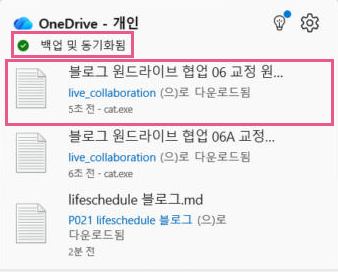
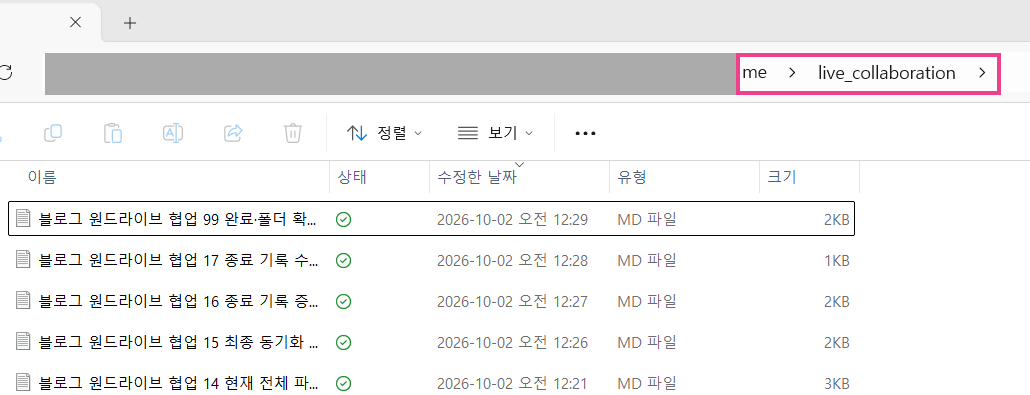
제 me는 원드라이브 안에 있어서, 다른 노트북에도 같은 파일이 실시간으로 내려옵니다.
요즘 저는 AI에게 “네가 직접 해줘.”라는 말을 자주 해요.
그러면 AI가 크롬 클릭부터 코드 입력까지 화면을 직접 조작해요(컴퓨터 사용 기능).
그동안 제가 노트북을 만지면 AI를 방해하게 돼서,
다른 일은 다른 노트북에서 하니 편했습니다.
다른 노트북에 협업 파일이 내려온 화면입니다.
스터디원 한 분은 맥미니와 윈도우 데스크탑 사이에서
파일을 매번 USB로 옮긴다고 하셨어요.
원드라이브든 구글 드라이브든 핵심은 '동기화'예요.
동기화는 한 컴퓨터에서 파일을 고치면, 다른 컴퓨터에도 자동으로 맞춰지는 기능이에요.
협업 폴더를 동기화 폴더 안에 두면, 윈도우와 맥을 오가도 AI끼리 일을 주고받을 수 있습니다.
원드라이브와 구글 드라이브 모두 맥·윈도우에서 쓸 수 있어요.
구글 드라이브로 해 보기 (한번 해 보세요!)
노란 괄호 칸만 내 상황에 맞게 바꿔주면 됩니다.
동기화 폴더 만들기 요청 (데스크탑 앱에)안녕! 두 컴퓨터의 AI가 구글 드라이브 폴더로 파일을 주고받게 하고 싶어.
- 이 컴퓨터: (맥미니 / 윈도우 데스크탑)
- 보고 있는 글: https://lifeschedule-dotcom.github.io/2026/10/01/onedrive-ai-collaboration/
1. 구글 드라이브 데스크톱 앱 설치
- Google Drive for desktop을 설치하고 로그인하는 화면을 안내해줘.
- 내 드라이브 동기화 방식은 미러링으로 골라줘. 용량이 부족하면 먼저 알려줘.
2. 폴더 만들기
- 내 드라이브 안에 AI 작업 폴더 (me)를 만들고, 그 안에 live_collaboration 폴더를 만들어줘.
- 이미 있으면 그대로 써줘.
3. 작업 폴더 선택
- 클로드·GPT 앱에서 (me)를 작업 폴더로 고르는 방법을 알려줘.
로그인·비밀번호는 내가 직접 입력할게. 기존 파일은 지우거나 옮기지 마.
다른 컴퓨터에서도 같은 구글 계정으로 이 요청을 한 번 더 할 거야.
한 단계씩 천천히 알려주고, 내가 화면을 캡처해서 보내면 다음에 뭘 누르면 되는지 알려줘.
 GPT
GPT 클로드
클로드