[1강] 날씨 묻는 거 말고, AI로 일을 처음 시작할 때 꼭 해야 할 세팅
저는 그동안 AI로 이런저런 프로젝트를 왕창 해왔어요.
노트북 2개, 미니PC 1개, AI 3개(클로드, GPT, 제미나이)를 오가다 보니 만든 것들이 여기저기 흩어져 있었고, 미루고 미루던 정리를 하는 데 3일이나 썼습니다.
여러분은 저처럼 되지 않길 바라요.
아직까지 날씨 묻는 데만 AI를 썼다면? 오히려 좋아!!!!!
처음부터 세팅해 두면 저 같은 수고를 안 해도 돼요.
“엥, 나는 그렇게까지 안 쓸 것 같은데?” 하시는 AI린이 여러분, 방심하지 마세요.
당신도 AI에 빠져서 많은 창작물을 만들게 될 수 있어요!
1 한눈에 보기
원드라이브 안에 me 폴더를 만들어요.
 원드라이브
원드라이브

 원드라이브⇄똑같이 맞춰져요원드라이브
원드라이브는 왜 쓰나요?
원드라이브는 마이크로소프트의 인터넷 저장 공간(클라우드)이에요.
여기에 넣어 둔 자료는 다른 기기에서도 꺼내 쓸 수 있어서 꼭 추천해요.
컴퓨터가 고장 나도 동기화가 끝난 자료는 원드라이브에서 다시 꺼낼 수 있어요.
옵시디언은 왜 쓰나요?
AI에 폴더 접근 권한을 주면, AI는 그 안의 파일을 직접 읽을 수 있어요.
옵시디언은 사람을 위한 도구예요.
같은 md 파일을 메모장으로 열면 기호가 그대로 보이고, 옵시디언에서 열면 읽기 좋게 바뀌어 보여요.
# 작업기록
## 9월 26일
- **한 일**: 출퇴근 기록표 만들기
- **다음 할 일**: 주휴수당 계산 넣기
옵시디언으로 열면작업기록
9월 26일
- 한 일: 출퇴근 기록표 만들기
- 다음 할 일: 주휴수당 계산 넣기
2 일하는 AI(데스크탑 앱)과 옵시디언 설치하기
인터넷 채팅창답과 결과물을 채팅창 안에서 줘요.
데스크탑 앱내 폴더에서 파일을 직접 만들고 고쳐요.
1AI 데스크탑 앱 설치하기 채팅창에서
클로드나 GPT 사이트(claude.ai 또는 chatgpt.com)에 들어가서, AI에게 데스크탑 버전을 설치해 달라고 말해 보세요!
노란 괄호 칸만 내 상황에 맞게 바꿔주면 됩니다.

검색창에 캡처 도구를 입력해요

이 아이콘을 누르고, 찍을 곳을 마우스로 끌어요
다음에 뭘 눌러?
채팅창에 Ctrl + V로 붙여넣고 물어봐요
맥은 Cmd + Shift + 4로 찍어요.
2옵시디언 설치하고 보관함 만들기 AI와 함께
GPT나 클로드 데스크탑 앱에 옵시디언 설치를 부탁해 봐요.
막히면 화면을 캡처해서 AI에게 “다음에 뭘 누르면 돼?” 하고 물어보세요!
AI가 못 하면? 직접 하는 방법
- 파일 탐색기에서 원드라이브를 열고, 새 폴더를 만들어 이름을
me로 바꿔요. - 옵시디언에서 새 보관함 생성을 눌러요.
- 이름은
Obsidian Vault, 위치는me로 골라요.
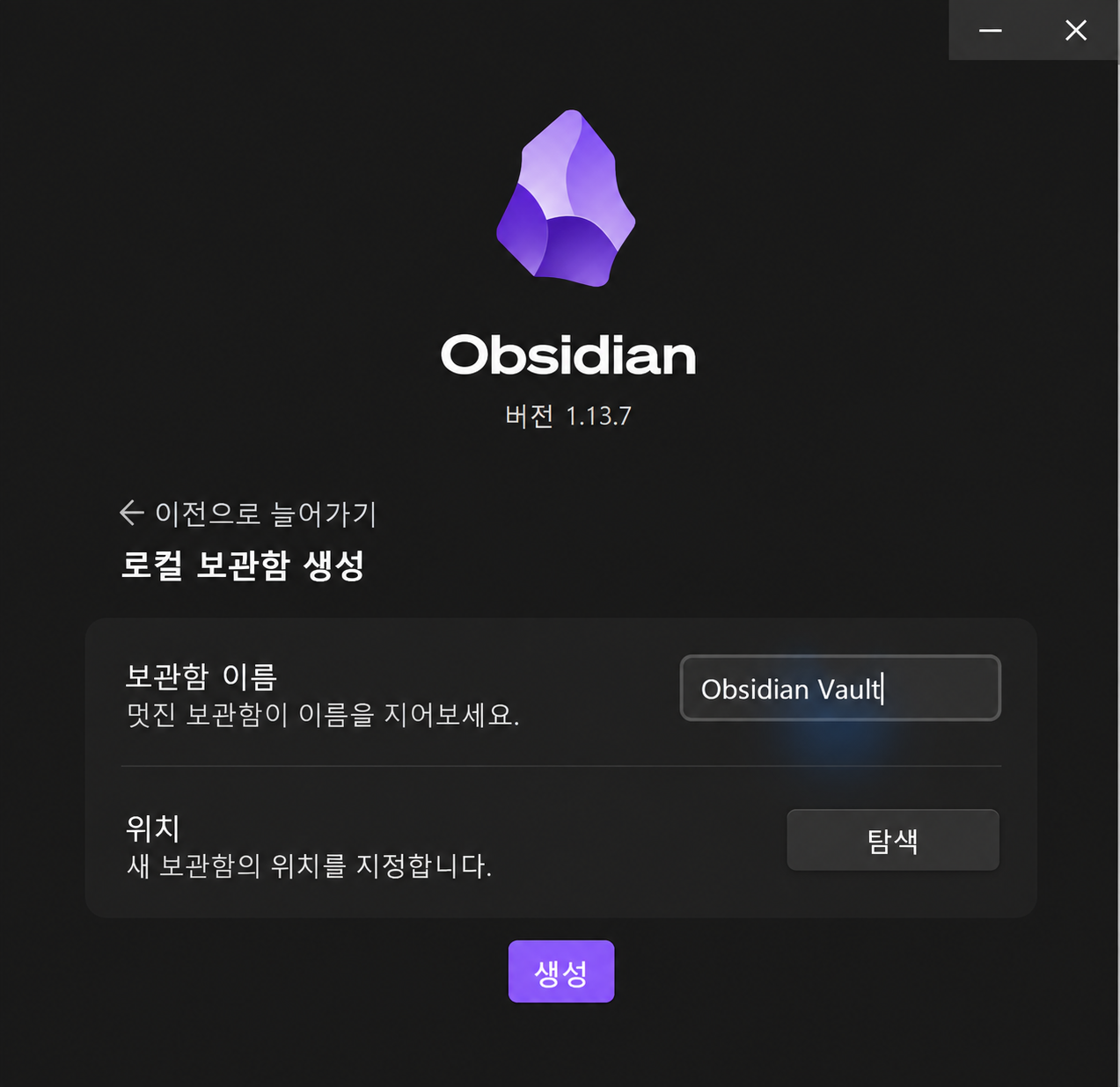
AI가 보관함을 이미 만들었다면, 옵시디언에서 보관함 폴더 열기로 me/Obsidian Vault를 열어요.
3 AI에게 세팅 시키기
이제 AI 앱에서 작업할 폴더로 me를 선택해요.
다음부터는 새 대화에서
me가 선택되어 있는지만 확인해요.입력창 위 폴더 없음을 눌러 me를 골라요.


Ctrl + O(맥은 Cmd + O)를 눌러 me를 고르고, 그 프로젝트에서 새 대화를 시작해요.
Codex라면 Local을 선택해요.
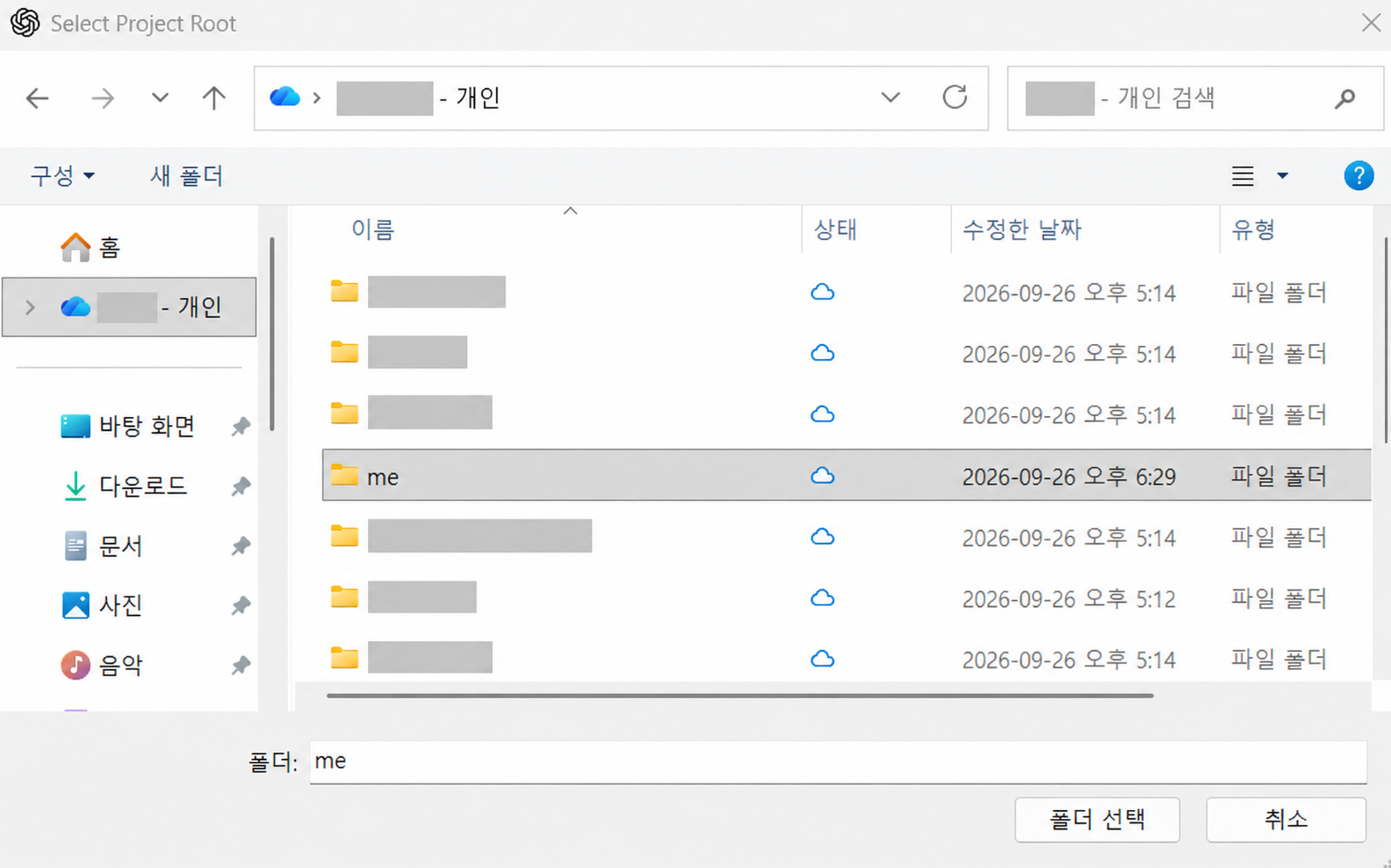
자, 이제 대화를 해 봐요!
AI가 묻는 "허용할까요?" 창은 꼭 읽고, 내가 판단해서 눌러요.
4 요청문 한 줄씩 풀어 보기
요청문의 번호와 같은 순서예요.
원드라이브 안에다가 폴더를 만들어야 동기화할 수 있어요!
비개발자인 제 경험으로는,
바탕화면 바로가기를 만들어 두니 AI가 정리한 폴더에 훨씬 쉽게 들어갈 수 있었어요.
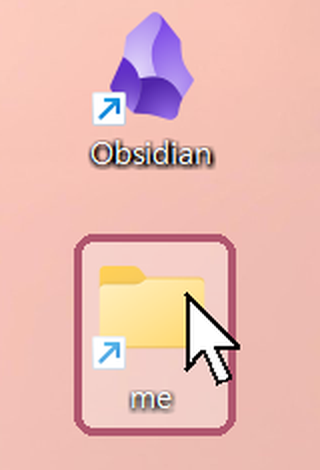
폴더를 내 컴퓨터에도 늘 두는 설정이에요.
설정하지 않으면 용량을 아끼려고 파일을 인터넷에만 둘 수 있어요.
그러면 AI가 파일을 바로 못 읽을 때가 있어요.
5 잘 됐는지 확인하기
AI가 끝났다고 하면, 내 me 폴더가 아래 사진처럼 되어 있는지 직접 열어 확인해요.
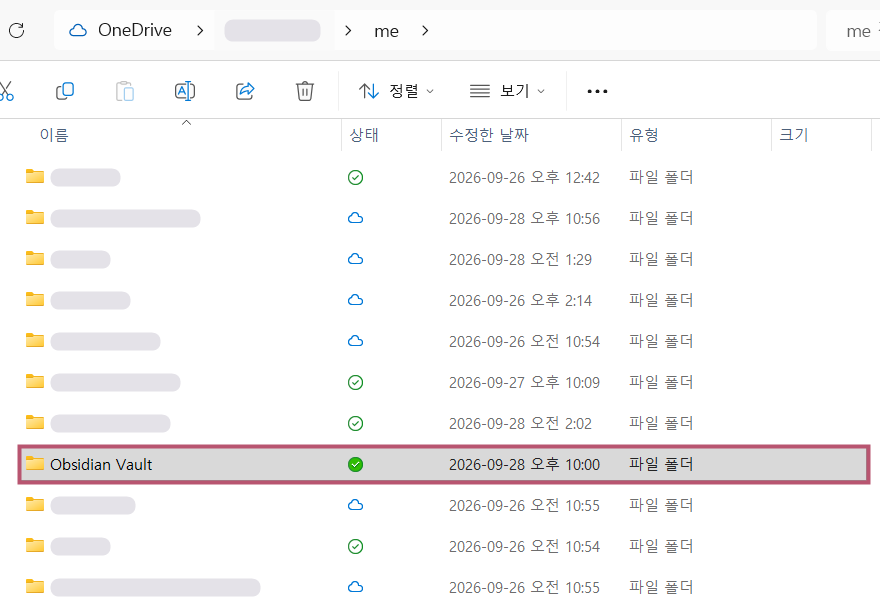
축하드립니다!
6 더 알아 두면 좋은 것 (선택)
내 폴더 주소 읽는 법
윈도우 파일 탐색기에서 내 폴더를 열고 Alt + D를 누르면 주소가 선택돼요.
주소는 큰 곳에서 작은 곳으로 들어가는 길이에요.
"여기까지가 저장 공간 이름"이라는 표시예요.C:는 내 컴퓨터 안의 저장 공간 이름이라, 보통 "C 드라이브"라고 읽어요.
"그 안으로 들어가요"라는 표시예요.
폴더 하나에 들어갈 때마다 하나씩 붙어요.
파일 탐색기 주소창의 ›와 같아요.
그래서 이 주소는 "서울시 › ○○구 › ○○동"처럼, C 드라이브 안의 Users 안의 내 이름 안의 OneDrive 안의 me라고 읽어요.